Senin, 14 April 2014

SIFAT, KONSEP, DAN KLASIFIKASI BIAYA

SUBPOKOK BAHASAN:
1.1.   Perbedaan akuntansi biaya dengan akuntansi keuangan.
1.2.   Perbedaan akuntansi biaya dengan akuntansi manajemen.
1.3.   Pengertian dan klasifikasi biaya.
MATERI KULIAH:
1.1.   Perbedaan Akuntansi Biaya dengan Akuntansi Keuangan
Akuntansi biaya adalah bagian dari akuntansi keuangan yang membicarakan biaya dalam arti luas. Sebagaimana diketahui bahwa tujuan akuntansi keuangan adalah menyajikan laporan keuangan yang terdiri atas neraca, laporan laba-rugi, laporan laba ditahan, dan laporan arus kas. Akuntansi biaya sebagai bagian dari akuntansi keuangan hanya menyajikan sebagian elemen dari laporan laba-rugi yaitu eleman biaya.
Akuntansi biaya dapat digolongkan menjadi dua bagian, yaitu (1) akuntansi biaya yang berhubungan dengan penentuan harga pokok produk dan pengendalian biaya yang biasanya disebut akuntansi biaya; dan (2) akuntansi biaya yang berhubungan dengan pengambilan keputusan yang biasanya disebut akuntansi manajemen.
Perbedaan akuntansi keuangan dengan akuntansi biaya/manajemen:
Akuntansi Keuangan
Ak. Manajemen/Biaya
Pemakai utama
Pihak luar
Manajemen
Lingkup informasi
Perusahaan secara keseluruhan
Bagian dari perusahaan
Fokus informasi
Historis
Historis dan masa datang
Rentang waktu
Kurang fleksibel
Fleksibel
Kriteria penyusunan informasi
Dibatasi standar akuntansi yang diterima umum
Sesuai kebutuhan manajemen
Manfaat
Untuk pengambilan keputusan oleh pihak luar
Untuk perencanaan, pengen-dalian, dan pengambilan keputusan oleh manajemen
1.2.   Perbedaan Akuntansi Biaya dengan Akuntansi Manajemen
Akuntansi Biaya
Akuntansi Manajemen
Pihak yang membutuhkan
Manajemen dan pihak luar
Manajemen
Manfaat
Untuk penentuan harga pokok produk dan pengendalian
Untuk pengambilan keputusan.
1.3.   Pengertian dan Klasifikasi Biaya
Dalam Akuntansi Biaya dikenal dua istilah, yaitu cost (harga pokok/harga perolehan) dan expense (biaya/beban). Harga pokok adalah pengorbanan yang diukur dalam satuan uang berupa pengurangan aktiva atau terjadinya kewajiban untuk mendapatkan barang atau jasa yang akan memberikan manfaat di masa yang akan datang. Biaya adalah harga pokok yang telah memberikan manfaat dan telah habis dimanfaatkan. Dalam praktik, istilah biaya digunakan untuk kedua pengertian tersebut di atas.
Klasifikasi biaya:
1.      Elemen produk (harga pokok produk):
a.       Bahan baku (direct materials)
Bahan (materials) dibedakan menjadi bahan baku dan bahan penolong (indirect materials). Bahan baku adalah semua bahan yang dapat diidentifikasikan dengan produk jadi, yang dapat ditelusur ke produk jadi, dan yang merupakan bagian terbesar dari biaya produksi. Bahan penolong adalah semua bahan yang bukan termasuk bahan baku.
b.      Tenaga kerja langsung (direct labor)
Tenaga kerja dapat dibedakan menjadi tenaga kerja langsung (direct labor) dan tenaga kerja tidak langsung (indirect labor). Tenaga kerja langsung adalah semua tenaga kerja yang melaksanakan proses produksi yang dapat ditelusur ke produk jadi dan merupakan bagian terbesar dari biaya tenaga kerja. Tenaga kerja tidak langsung adalah semua tenaga kerja yang tidak dapat dipertimbangkan sebagai biaya tenaga kerja langsung.
c.       Overhead pabrik (factory overhead)
Biaya overhead pabrik adalah semua biaya produksi selain biaya bahan baku dan biaya tenaga kerja langsung. Oleh karena itu, biaya overhead pabrik terdiri atas biaya bahan penolong, biaya tenaga kerja tidak langsung, dan biaya produksi tidak langsung lainnya.
            
             Contoh 1
             Berikut ini adalah biaya-biaya yang berkaitan dengan pembuatan meja kayu:
             Biaya bahan:
                   Oak lumber                                              Rp1.500.000,00
                   Pine lumber                                                   1.100.000,00
                   Glue                                                                     8.000,00

                   Screws                                                               10.000,00

             Biaya tenaga kerja:

                   Wood cutters                                           Rp1.800.000,00

                   Table assemblers                                           1.900.000,00
                   Sanders                                                         1.700.000,00
                   Supervisor                                                        200.000,00
                   Janitor                                                              100.000,00
             Lain-lain:

                   Factory rent                                             Rp   700.000,00

                   Factory utilities                                               200.000,00
                   Office rent                                                      160.000,00
                   Office salaries                                                 800.000,00
                   Depreciation of factory equipment                 210.000,00
                   Depreciation of office equipment                     80.000,00
             Pertanyaan:
1.      Hitunglah jumlah biaya bahan baku.
2.      Hitunglah jumlah biaya tenaga kerja langsung.
3.      Hitunglah jumlah biaya overhead pabrik.
4.      Hitunglah jumlah harga pokok meja kayu.
5.      Sebutkan biaya-biaya yang tidak termasuk biaya produksi.
2.      Hubungan dengan produksi:
a.       Biaya utama (prime costs)
Biaya utama adalah biaya yang berhubungan langsung dengan produksi. Biaya utama terdiri atas biaya bahan baku dan biaya tenaga kerja langsung.
b.      Biaya konversi (conversion costs)
Biaya konversi adalah biaya yang dikeluarkan untuk mengubah bahan baku menjadi produk jadi. Biaya konversi terdiri atas biaya tenaga kerja langsung dan biaya overhead pabrik.
 
Contoh 2

Atas dasar Contoh 1 di atas:

1.      Hitunglah total biaya utama (prime costs).
2.      Hitunglah total biaya konversi (conversion costs).
3.      Hubungan dengan volume:
a.       Biaya variabel (variable costs)
Biaya variabel adalah biaya yang secara total berubah sebanding dengan perubahan volume kegiatan, sementara secara per unit jumlahnya tetap. Hubungan antara biaya variabel dengan volume kegiatan dapat dilihat pada Figure 1-6  dan Figure 1-7 dalam Polimeni Ch. 1 hal 18 – 19. Contoh biaya variabel adalah biaya bahan baku dan biaya tenaga kerja langsung.
b.      Biaya tetap (fixed costs)
Biaya tetap adalah biaya yang secara total tidak berubah walaupun terjadi perubahan volume kegiatan, sementara per unitnya berubah jika volume kegiatan berubah. Hubungan antara biaya tetap dengan volume kegiatan dapat dilihat pada Figure 1-8  dan Figure 1-9 dalam Polimeni Ch. 1 hal 20. Contoh biaya tetap adalah sewa gudang dan biaya depresiasi.
c.       Biaya campuran (mixed costs)
Biaya campuran dapat dibedakan menjadi biaya semivariabel (semivable costs) dan biaya bertahap (step costs). Biaya semivariabel adalah biaya yang jumlah totalnya berubah tidak sebanding dengan perubahan volume kegiatan. Hubungan antara biaya semivariabel dengan volume kegiatan dapat dilihat pada Figure 1-10 dalam Polimeni Ch. 1 hal 23. Contoh biaya semivariabel adalah biaya telepon dan biaya listrik.
Biaya bertahap adalah biaya yang jumlah totalnya berubah setelah tercapai jumlah volume kegiatan tertentu. Hubungan antara biaya bertahap dengan volume kegiatan dapat dilihat pada Figure 1-11 dalam Polimeni Ch. 1 hal 23. Contoh biaya bertahap adalah gaji supervisi.
Contoh biaya variabel, biaya tetap, biaya semivariabel, dan biaya bertahap dapat dilihat pada Polimeni Ch. 1 hal 24.
4.      Kemudahan ditelusur:
a.       Biaya langsung (direct costs)
Biaya langsung adalah biaya yang dapat ditelusur kepada item atau area tertentu. Biaya bahan baku dan biaya tenaga kerja langsung adalah contoh biaya langsung produksi.
b.      Biaya tidak langsung (indirect costs)
Biaya tidak langsung adalah biaya yang tidak dapat ditelusur kepada item atau area tertentu. Contoh biaya tidak langsung produksi adalah biaya overhead pabrik.
5.      Departemen terjadi:
a.       Departemen produksi (production departement)
Departemen produksi adalah departemen yang secara langsung menangani proses produksi. Biaya yang terjadi di departemen produksi terdiri atas biaya bahan baku, biaya tenaga kerja langsung, dan biaya overhead pabrik
b.      Departemen jasa (service departement)
Departemen jasa adalah departemen yang secara tidak langsung berhubungan dengan proses produksi. Contoh departemen jasa adalah Departemen Pemeliharaan. Biaya yang terjadi di departemen jasa diakui sebagai biaya overhead pabrik.
6.      Fungsi perusahaan:
a.       Biaya produksi
Biaya produksi adalah biaya yang berhubungan langsung dengan produksi produk tertentu. Biaya produksi terdiri atas biaya bahan baku, biaya tenaga kerja langsung, dan biaya overhead pabrik
b.      Biaya administrasi
Biaya administrasi adalah biaya yang terjadi dalam rangka pengarahan, pengendalian, dan pengoperasian perusahaan.
c.       Biaya pemasaran
Biaya pemasaran adalah biaya yang terjadi dalam rangka promosi suatu produk.
d.      Biaya keuangan
Biaya keuangan adalah biaya yang berhubungan dengan perolehan dana untuk operasi perusahaan, misalnya biaya bunga.
7.      Pembebanan sebagai biaya (period charged to income):
a.       Biaya produksi (product costs)
Biaya produksi adalah biaya yang langsung maupun tidak langsung dapat diidentifikasikan kepada produk tertentu. Biaya produksi terdiri atas biaya bahan baku, biaya tenaga kerja langsung, dan biaya overhead pabrik. Biaya produksi dilaporkan sebagai persediaan sampai dengan produk yang bersangkutan terjual. Jika produk terjual, biaya produksi yang terkandung dalam persediaan akan dibebankan sebagai biaya (expense) yang disebut harga pokok penjualan.
b.      Biaya periode (period costs)
Biaya periode adalah semua biaya yang secara langsung maupun tidak langsung tidak dapat dihubungkan dengan suatu produk. Biaya periode harus dibebankan sebagai biaya pada periode terjadinya. Contoh biaya periode adalah semua biaya administrasi, biaya pemasaran, dan biaya keuangan.
8.      Hubungan dengan perencanaan, pengendalian, dan pengambilan keputusan:
a.       Biaya dianggarkan dan standar (standard and budgeted costs)
b.      Biaya terkendali dan tak terkendali (controllable and noncontrollable costs)
c.       Biaya committed dan kebijakan (committed and discretionary fixed costs)
d.      Biaya relevan dan tak relevan (relevant and irrelevant costs)
e.       Biaya diferensial (differential costs)
f.       Biaya kesempatan (opportunity costs)
g.      Biaya batas penutupan usaha (shutdown costs)
Penjelasan lebih lengkap dapat dilihat pada Polimeni-Ch.1-hal 28 s.d. 29.

Senin, 07 April 2014

Desaian Spanduk dengan cara sederhana

Design Grafis untuk Format Spanduk
[Corel Draw Graphics Suite X4]
Salam buat semua !!!
Pada Kesempatan kali ini, Kami mengajak kawan-kawan untuk mengenal sebuah Tutorial dasar dalam Design Grafis untuk Format Spanduk dengan menggunakan CorelDraw. Tulisan ini berawal dari “Pelatihan Design Grafis oleh Narasumber Busthomi Rifa’i” yang diadakan oleh Komisariat PTIQ-IIQ Jakarta, 31 Maret 2012. Karenanya, Ucapan terima kasih buat Kanda Busthomi Rifa’i dan segenap rekan-rekan HmI Komisariat PTIQ-IIQ Jakarta.

Selayang pandang mengenai identitas CorelDRAW. Kata Pepatah, "Tak kenal maka tak sayang". Corel Draw Graphics Suite X4 adalah sebuah software yang paling populer dalam dunia desain. Sofware ini dibuat oleh Corel, sebuah perusahaan perangkat lunak yang didirikan pada tahun 1985 dan bermarkas di Ottawa, Kanada. (Sumber, wikipedia) Saat ini sudah banyak individu maupun perusahaan besar yang menggunakan software ini dalam membuat desain grafis maupun untuk bidang usaha membuat desain. Corel Draw Graphics Suite X4 adalah sebuah solusi dalam membuat logo, ilustrasi, pamflet, brosur, koran, majalah, gambar web, termasuk Spanduk dan banyak lainnya.
Tampak panjang lebar, langsung aja yach… Here We go !!

[Catatan : Uraian materi ini sepenuhnya mengacu pada CorelDRAW versi  X4, namun aturan dasarnya akan tetap sesuai dengan versi-versi lainnya seperti CorelDRAW 11, CorelDRAW X3 dan versi terbarunya CorelDRAW X5] 

Bagian Pertama : Memulai Lembar Kerja Baru CorelDRAW X4
  • Bagi yang pengen langsung praktik, langsung aja buka CorelDRAW X4 dengan salah satu alternatif berikut.
 Klik Star, All Programs, setelah itu cari CorelDRAW Graphics Suite X4, next pilih CorelDRAW X4 hingga lembar Welcome ditampilkan seperti gambar berikut.
Gbr. rul 1 : Welcome CorelDRAW X4
  • Untuk memulai bekerja, pada tampilan welcome diatas, pilihlah New Blank Document seperti terlihat dibawah ini dari sebagian kutipan gambar diatas.
Gbr. rul 2 : Memulai Lembar Kerja Baru
Bagian Kedua : Setting Page dan Backround pada Spanduk

  • Beberapa saat kemudian, akan muncul lembar kerja yang kosong. Pada halaman ini, terlebih dahulu mengatur ukuran kertas sesuai yang diharapkan. Hal yang harus diperhatikan ialah satuan ukuran yang akan digunakan [inches / milimiters / centimeters / meters / points / pixels]. Untuk lebih memudahkan sebaiknya menggunakan ukuran meters (m) atau centimeters (cm) atau milimeters (mm). Misal, Ukuran 2 m sama dengan 200 cm dan 200 cm sama dengan ukuran 2000 mm. Konversi ini akan sulit jika menggunakan bentuk ukuran lainnya. Pada CorelDRAW X4, keterangan ini dapat lihat seperti gambar berikut.
Gbr. rul 3 : Macam Satuan Ukuran
  • Setelah memahami ini, sekarang kita tentukan ukuran kertas yang dinginkan untuk membuat Spanduk. sebagai contoh, kita membuat spanduk yang berukuran 2 meter (lebar) x 1 meter (tinggi). Format ini pada layar kerja CorelDRAW X4, akan nampak seperti berikut.
Gbr. rul 4 : Lembar Kerja Spanduk Ukuran 2 m x 1m
  • Setelah langkah diatas, satu analisa dari penulis yang kawan-kawan jangan sampai lewatkan, yaitu perhatikan Toolbox yang ada disamping kiri layar kemudian klik 2 kali tombol Rectangle Tool [dalam hal ini menu yang berbentuk Persegi sebab pada Rectangle tool terdapat juga pilihan menu segitiga]. Fungsi ini akan memudahkan dalam mengedit backround Spanduk serta akan mengaktifkan fungsi untuk mengembalikan posisi normal lembar kerja dengan hanya menekan tombol F4 pada keyboard. Berikut keterangan gambar dari poin ini.
Gbr. rul 5 : Menu Toolbox CorelDRAW X4
Untuk keterangan lebih lanjut dari Toolbox pada CorelDRAW, perhatikan gambar berikut.
Gbr. rul 6 : Jendela Icon pada Toolbox dan Pilihan Menunya
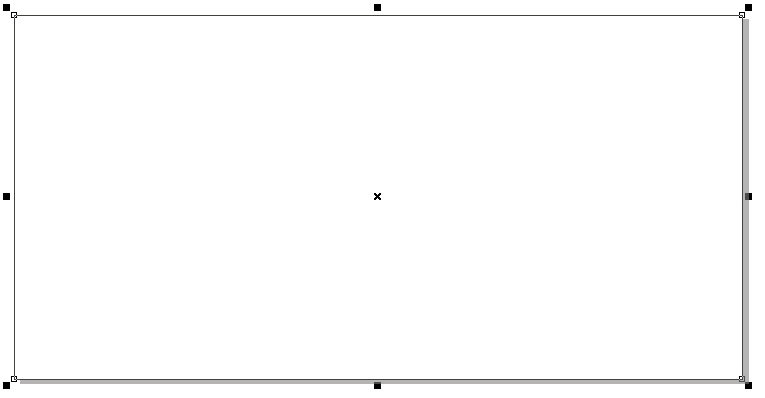
             Berikut hasil lembar kerja setelah mengklik 2 kali tombol Rectangle Tool Persegi (terlihat bentuk persegi  ini  masih berwarna  normal, yaitu Putih). Untuk memberikan  warna  tersedia  disamping  kanan lembar kerja.

Gbr. rul 7 : Lembar Kerja dengan Backround Warna Putih
 Bagian Ketiga : Modifikasi Warna pada Backround Spanduk
  • Selanjutnya, Membuat Backround Spanduk dengan Modifikasi 2 Warna. Proses awal dari langkah ini dapat dilakukan dengan 2 cara, yaitu sebagaimana diatas (Mengklik 2 kali tombol Rectangle Tool Persegi) atau dengan manual (mengklik sekali Rectangle Tool Persegi kemudian menutupi secara full lembar kerja). Hasil kedua proses ini dapat dilihat dibawah ini.
Gbr. rul 8 : Modifikasi Awal Untuk Backround Perpaduan Warna
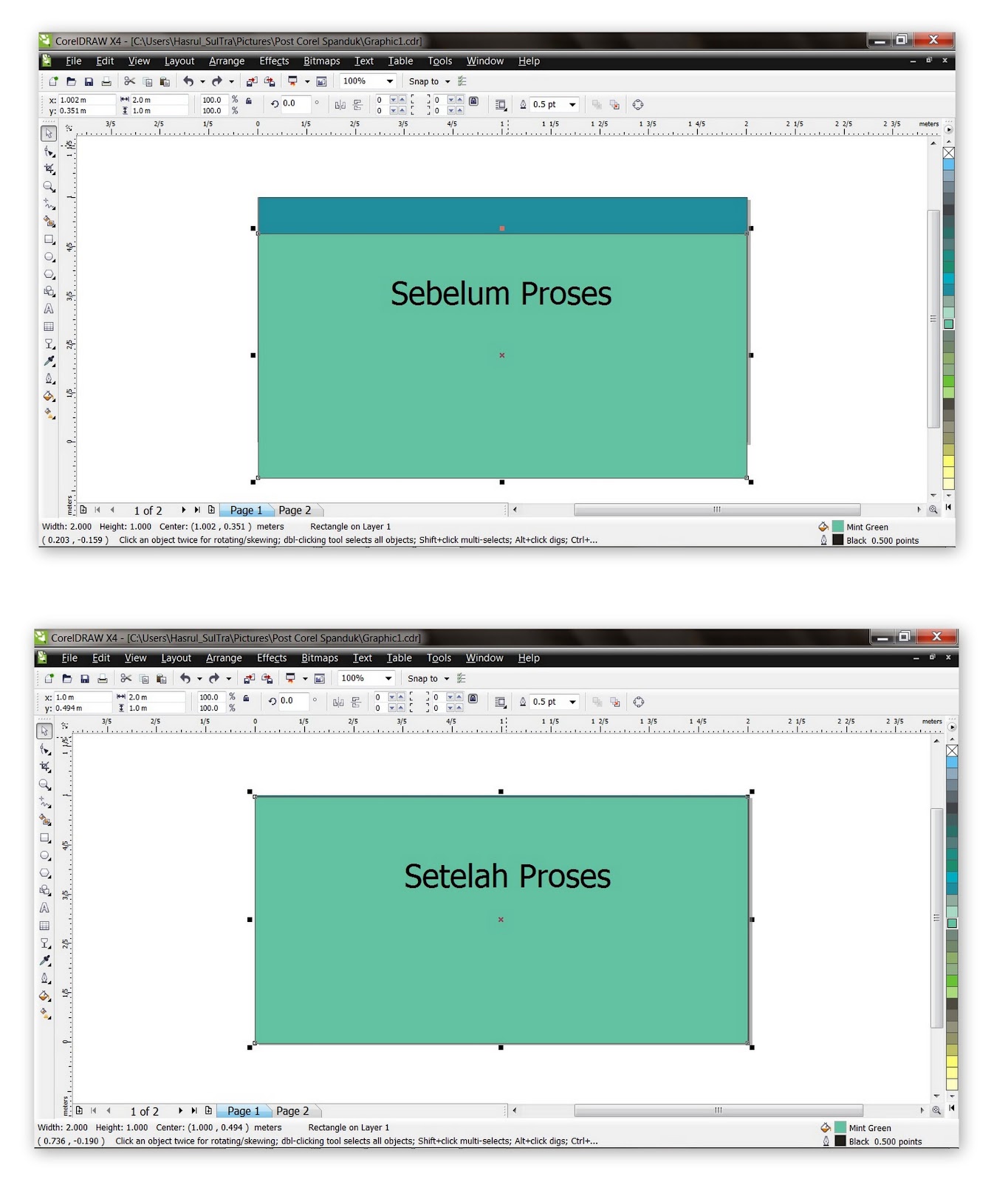
  • Gbr. rul 7 diatas nampak warna pertama berada dibawah dari warna kedua. Jika teman-teman menginginkan sebaliknya (warna pertama berada diatas dari warna kedua), hal ini dapat dilakukan dengan mengklik Kanan salah satu warna, kemudian pilih Order, selanjutnya klik pilihan To Front of Page / To Back of Page. Hasil operasi ini akan nampak seperti gambar berikut.
Gbr. rul 9 : Mengedit Posisi Letak Backround Warna
 [Catatan : untuk mengembalikan sebuah perubahan pada lembar kerja atau membatalkan sebuah perubahan yang telah dibuat ke kondisi sebelumnya dapat dilakukan dengan CTRL Z. Pada CorelDRAW, hal ini juga dapat dilakukan dengan menggunakan Undo (membatalkan perubahan baru) dan Redo (membatalkan undo) yang ada pada Toolbar]. Perhatikan gambar berikut.

Gbr. rul 10 : Menu Undo & Redo pada Toolbar
  • Memulai modifikasi Backround dengan warna, teman-teman terlebih dahulu rapatkan atau satukan dari 2 warna pada lembar kerja dengan cara memilih Icon Pick Tool pada Toolbox. Teman-teman perlu mengetahui dan mengfungsikan selalu tombol ini dalam proses pengeditan. Yach ibarat kuncilah yang akan selalu memberikan kemudahan. Setelah itu, kemudian tekan dan geser warna kedua sedikit demi sedikit hingga tepat berada tepat diatas warna pertama. Berikut gambar icon Pick Tool yang dimaksud pada CorelDRAW X4.

    Gbr. rul 11 : Icon Pick Tool (Multifungsi Tool Editor)
[Catatan : Icon Pick Tool juga berfungsi untuk mengembalikan keadaan normal Cursor Mouse setelah melakukan beberapa pilihan yang terdapat pada lembar kerja]
                 Adapun hasil gambar dari proses ini akan menjadi sebagai berikut:
Gbr. rul 12 : Memadukan 2 Warna Untuk Modifikasi Backround
  • Oky Guys,selanjutnya pilihlah Icon Interactive Blend Tool pada Toolbox (caranya menekan agak lama sehingga nampak menu lainnya) kemudian pada menu pilihan, klik Transparency (Gambar Simbol Gelas). Berikut keterangan gambarnya.
Gbr. rul 13 : Icon Membuat Objek Transparan
  • Sejauh ini, Lumayan juga yach. Tapi jangan khawatir dulu, cuman uraiannya kok yang panjang lebar. Praktinya akan sangat simple dan sederhana. "Action Louder than Speak". Sekilas intermezo Sobat, Yuk kita lanjut !!
  • Step selanjunya setelah memilih menu Tranparency, teman-teman mengarahkan Cursor Mouse pada halaman kerja dan klik kiri sekali tampa melepaskannya kemudian tarik dari atas ke bawah ataupun dari sisi mana saja sesuai selera. Hasilnya nampak sebagai berikut.
Gbr. rul 14 : Modifikasi 2 Warna Melalui Transparency Tool
  • Pada gambar rul 13 telah nampak perpaduan  2 warna. Adapun untuk warna pilihan lainnya dapat dilihat dan dipilih pada sebelah kanan lembar kerja. Nah, pilihlah warna yang pas dan Kawan-kawan juga masih bisa melakukan modifikasi ulang untuk kontas warna backround dengan kembali menekan Transnparency Tool pada Toolbox.Sebagai misal, (kita pilih warna : Kuning, kemudian melalui Transparency Tool, kita putar balik iconnya secara vertikal). Maka hasil ini akan nampak kurang lebih sebagai berikut.
Gbr. rul 15 : Hasil Modifikasi Lanjut Pada Backround
Bagian Keempat : Memberi Logo atau Gambar pada Spanduk
  • Tahap ini, dapat dilakukan beberapa cara. Pertama, bisa dengan [CTRL I] pada keyboard. Kedua, bisa melalui Menubar dengan mengklik File, kemudian pilih Import. Ketiga, dapat juga melalui icon Import yang ada pada Toolbar Corel (terletak disamping icon redo). Setelah mencoba dengan salah satu dari 3 pilihan diatas, tunggulah sejenak hingga kotak dialog import muncul dan carilah 1 logo / gambar dalam file komputer yang diinginkan, selanjutnya tekan pilihan Import. Untuk membatalkan, klik pilihan Cancel. Berikut gambar kotak dialog Import.
Gbr. rul 16 : Kotak Dialog Import pada Corel DRAW X4
            Untuk cara ketiga diatas, keterangan gambarnya sebagai berikut.

Gbr. rul 17 : Mengimpor File Melalui Toolbar CorelDRAW X4
  • Alternatif lainnya, teman-teman dapat melakukannya dengan mencari gambarnya terlebih dahulu kemudian menyeret gambar tersebut ke Taskbar komputer tepat pada Logo CorelDRAW yang aktif atau sedang digunakan. Berikut keterangan gambarnya.
Gbr. rul 18 : Icon CorelDRAW pada Taskbar yang Mssih Aktif
  • Sebagai misal, kita buat spanduk mengenai Seminar Publik BEM Institut PTIQ Jakarta dengan Tema "Relasi APBN RI  dengan Kebijakan Pemerintah Menaikkan Harga BBM Tahun 2012". Berdasarkan tema ini, desain logonya dapat kita format dengan gambar sebagai berikut.
Gbr. rul 19 : Salah Satu Contoh Format Logo Pada Spanduk
Bagian Kelima : Menulis Teks pada Spanduk
  • Step ini sangat simple dan sederhana, cukup memilih Teks Tool pada Teksbox atau melalui Tombol F8 pada keyboard. Setelah memilih salah satu dari 2 pilihan ini, cukup mengklik sekali pada lembar kerja kemudian memulai menulis teks. Teman-teman jangan heran dulu melihat hasil teksnya karena nampak kecil sekali. Untuk membesarkannya cukup mengarahkan Cursor Mouse sehingga nampak sisi-sisinya yang siap ditarik untuk dibesarakan sesuai keinginan. Kemudian lanjutkan kreasi teks anda setelah dilakukan pembesaran normal.
  • Klik Pick Tool untuk editor lebih lanjut dan kembali klik Teks Tool untuk menambah atau mengahapus teks. Seperti kesepakatan tadi bahwa kita akan membuat spanduk Seminar Publik, saatnya kita latihan masukkan teksnya. Perhatikan hasilnya dibawah ini.
Gbr. rul 20 : Hasil Spanduk setelah Penambahan Teks
Bagian Keenam : Memberi Warna pada Teks dengan Palet Color
  • Ada beberapa pilihan dalam mewarnai teks, salah satunya dan inilah yang paling sering digunakan ialah melalui Palet Color yang terdapat pada sisi kanan lembar kerja. Caranya, klik terlebih dahulu Pick Tool pada Toolbox kemudian pilih teks dan selanjutnya cari pilihan warna pada Palet Color yang  diinginkan. 
Gbr. rul 21 : Tampilan Palet Color CorelDRAW X4
              Salah satu hasil mewarnai teks dari spanduk diatas dengan pilihan warna Palet Color seperti gambar berikut.
Gbr. rul 22 : Mewarnai Teks dengan Palet Color
Bagian Ketujuh : Memberi Warna pada Teks dengan Menggunakan Gambar
  • Cara memberi warna teks pada CorelDRAW tidak hanya melalui Palet Color, tetapi dapat juga mewarnai dengan menggunakan gambar sebuah Objek. Ini artinya, sebuah objek atau gambar akan akan nampak menjadi sebuah warna dari Teks. Teknik ini biasanya digunakan pada teks yang berukuran besar serta jenis Font (jenis-jenis bentuk tulisan) yang tepat.  
  • Caranya, pilihlah sebuah gambar atau objek. Untuk menambahkannya dapat dilakukan dengan 4 cara sebagaimana disebutkan pada Uraian (Bagian Ke-4 : Memberi logo atau Gambar pada Spanduk).
  • Setelah gambarnya muncul di layar kerja, usahakan agar panjang ukuran gambar sesuai dengan panjang teks agar proses warnaya merata. Misal, pada spanduk kita mewarnai Teks "Seminar Publik". Berikut format uraian penjelasan ini.
Gbr. rul 23 : Persesuaian antara Panjang Teks dan Gambar
  • Langkah Selanjunya, klik Pick Tool kemudian pilih Teks. Setelah itu, pada Menubar, pilih perintah Effect, menu PowerClip dan terakhir Menu Place Inside Container.
  • Pada Cursor Mause akan nampak tanda Panah warna Hitam dan arahkan pada teks "Seminar Publik"
  • Secara otomatis warna gambar akan berubah menjadi warna teks. Untuk hasil dari gambar rul 22, berikut hasilnya setelah pewarnaan.
Gbr. rul 24 : Hasil Teks dengan Pewarnaan Objek Gambar
                  Ayo kawan-kawan, tinggal beberapa step lagi, moga bisa dipraktikkan. Mengalami kesalahan karena mencoba adalah sebuah kewajaran. Tidak pernah salah karena belum pernah mencoba adalah masalah, Oky !!!

Bagian Kedelapan : Memberi Warna dan Garis Tepi pada Teks
  • Unsur utama pada sebuah pesan tertulis tidak lain ialah teks. Sebuah teks akan menarik dibaca dan dilihat tergantung keserasian dan keseimbangan formatnya. Kawan-kawan, salah satu bentuk pemformatan pada teks ialah dengan memberi warna dan garis pada tepi teks. Biasanya teks yang diformat dalam bentuk ini akan nampak nilai dimensinya serta tidak tengggelam dalam kontras warna latarnya.
  • Oky, untuk praktiknya mula-mula Pilih Objek dalam hal ini teks. Sekali lagi normalkan cursor mouse terlebih dahulu dengan Klik Pick Tool
  • Kemudian pada Toolbox, Pilih Outline Tool dan pilih salah satu pilihan perintah pada menu yang ditampilkannya. Untuk pilihan warna garis (Outline Color atau Tombol Shift +F12 melalui keyboar), adapun untuk tebal garis tersedia beberapa pilihan (Hairline / 1/2 pt / 1 pt / 2 pt / 4 pt / 8 pt / 16 pt / 24). Untuk keterangan menu lainnya [None : Menghapus warna garis], [Ouline Pen : Untuk format garis]. Perhatikan gambar berikut untuk jelasnya. 
Gbr. rul : 25 : Perintah Outline Tool untuk Memberi Warna dan Garis Tepi Teks
              Mari kita lihat teks dibawah ini yang telah diformat dengan memberikan warna dan garis pada tepi teksnya. Misalnya pada spanduk diatas, kita pilih kata "Badan Eksekutif Mahasiswa (BEM) Institut PTIQ Jakarta". Hasilnya kurang lebih seperti berikut:


Gbr. rul 26 : Hasil Teks yang Diformat Sisi Tepinya
                    Walaupun nampak tidak ada perbedaan mencolok dari contoh diatas, sensasinya akan nampak ketika kawan-kawan mencobanya sendiri.

Bagian Kesembilan : Memberi Efek Bayangan pada Teks

  • Efek bayangan pada sebuah teks menjadi nilai estetika tersendiri yang patut diperhatikan bagi setiap editor. Format teks melalui efek bayangan oleh kalangan desain dikenal juga dengan sebutan Shadow.  Untuk memberi bayangan pada teks melalui CorelDRAW X4 dapat mengikuti langkah-langkah berikut.
                1. Klik Teks yang akan diberi Efek
                2. Kemudian Pilih Interactive Tool pada Toolbox (Klik 
                    hingga pilihan menu lainnya ditampilkan)
                3. Selanjutnya, Klik Drop Shadow
                4. Pada Cursor akan nampak (simbol berbentuk persegi) dan
                    arahkan pada teks yang telah dipilih
                5. Klik sekali dan tarik dari atas ke bawah dengan posisi muose tetap
                    ditekan sehingga muncul setup shadow
                6. Terakhir, maksimalkan shadow pada teks sesuai selera
               
               Keterangan Interactive Tool pada toolbox dapat diamati pada gambar dibawah ini.
Gbr. rul 27 : Interactive Tool untuk Efek Shadow pada Teks
                 Misal pada desain spanduk diatas, gambaran teksnya yang telah diberi Efek Shadow melalui Interactive Drop Shadow Tool pada Toolbox akan nampak seperti dibawah ini.
Gbr. rul 28 : Format Teks dengan Efek Shadow
Bagian Kesepuluh : Membuat Teks Berbentuk Ellipse atau Setengah Lingkaran
  • Alhamdulillah, kita telah sampai pada step terakhir. Mudah-mudah kawan-kawan semua masih tetap semangat. Akhir materi ini masih berkisar pengeditan teks, yaitu membuat format teks dalam bentuk Ellipse atau Setengah Lingkaran. Proses ini sebenarnya menggunakan (Shape atau Bentuk) yang akan menjadi Pola terbentuknya sebuah teks. Maka melalui praktik ini, kita tidak hanya dapat membuat teks berbentuk ellips, tetapi dapat juga menghasilkan berbagai bentuk format teks lainnya tergantung pada bentuk pola yang kita buat.
  • Untuk praktik kali ini, kita hanya fokus pada proses pembentukan teks berbentuk Ellipse. Langsung aja, perhatikan uraian penjelasannya berikut.
                1. Mula-mula Buatlah Shape berbentuk Ellips. Caranya,
                    pada Toolbox pilih (Ellipse Tool atau Melalui Tombol F7 
                    pada keyboard) 
                2. Melalui cursor mouse, arahkan pada layar kerja dan mulailah
                    buat Shape Ellipse (penempatannya dapat dimana saja
                    pada layar kerja dan usahakan ukurannya sesuai dengan
                    panjang teks) 
                3. Setelah selesai, kemudian pilih Teks (awali dengan klik Pick 
                    Tool terlebih dahulu)
                4. Pada Menubar, pilih perintah Teks
                5. Menu teks akan muncul dan pilih Fit Text To Path
                6. Selanjutnya, melalui Kursor Mouse, sesuaikanlah
                    sedemikian rupa agar teks tepat berada di atas Shape
                    atau pada sisi mana saja sesuai selera.
                
                Misalnya, dari Format spanduk yang telah kita buat ingin mengedit kalimat "Relasi APBN dengan Kebijakan Pemerintah Menaikkan Harga BBM Tahun 2012" dan Kalimat "Aula Rusanawa Institut PTIQ Jakarta" maka hasilnya berdasarkan uraian step diatas akan muncul dengan gambaran seperti berikut. 

Gbr. rul 29 : Proses Membuat Teks Berbuat Ellipse
  • Langkah selanjutnya ialah menghilangkan warna pada shape agar yang nampak hanya teksnya. Untuk langkah ini, berikut uraiannya.
                1. Pilih salah satu objek yang masih berwarna (pemilihannya
                    perlu hati-hati agar teks tidak ikut hilang warnanya. 
                    Jika terjadi kesalahan, klik tombol CTRL Z sebagaimana 
                    yang telah disebutkan sebelumnya)
                2. Next, pada Toolbox Klik Fill Tool sampai pilihan menu ditampilkan
                    dan klik None (simbol X) untuk Menghilangkan warna datar
                3. Sekarang tinggal warna Garis, caranya menghilangkanya
                    melaui pada Toolbox juga Klik Outline Tool. Pada
                    tampilan menu pilihannya, pilih None (simbol X)

            Setelah melalui step by step diatas, hasil editan teks dalam bentuk Ellips akan nampak seperti dibawah ini.

Gbr. rul 30 : Hasil Teks yang Diformat dalam Bentuk Ellipse
 Bagian Kesebelas : Kreasikan Spanduk Anda Sebaik dan Seindah Mungkin
  • Nah, sekarang tinggal kreasikan diri anda. Formulasikan bentuk spanduk sesuai rasa seni dan keindahan masing-masing. Sample yang kami cantumkan hanya sebuah gambaran belakang layar yang dapat dikembangkan dalam beragam bentuk dan format.
  • Penulis menyadari, Uraian diatas dari Bagian Pertama hingga Bagian Kesepuluh masih bagian terkecil dari berbagai perangkat editor yang ada pada CorelDRAW. Tiada lain harapannya agar tulisan ini dapat menjadi perintis bagi setiap pembaca untuk mempelajari lebih lanjut perangkat-perangkat lainnya. Ibarat naik tangga, penulis telah mengantar pembaca untuk sampai pada langkah pertama, kedua atau ketiga agar dilanjutkan samapi pada tujuan maksimal.
  • Sebuah pembelajaran pada umumnya memiliki katerkaitan antara satu bahasan dengan bahasan lainnya. Filosofinya, walaupun kami hanya memaparkan 10 bagian dari editor spnaduk dasar ini, mudah-mudahan para pembaca dapat mengembangkanya serta menemukan nilai-nilai baru dalam mempraktekannya, Amin !!!
  • Mengenai hasil akhir dari format spanduk diatas, formulasinya akan beragam tergantung kebutuhan atau selera yang diiginkan dari setiap konsumen atau editor. 
  • Finally, berikut beberapa sample dari kami terhadap Fix Desain dari format Spanduk diatas.
Gbr. rul 31 : Sample Spanduk 1
Gbr. rul 32 : Sample Spanduk 2
Gbr. rul 33 : Sample Spanduk 3
Gbr. rul 34 : Sample Spanduk 4