Kamis, 22 November 2012

Cara menginstall Windows 7 melalui USB Flashdisk

Selama ini saya telah mencoba mencari informasi bagaimana caranya menginstall Windows Xp melalui Flashdisk, dan akhirnya berhasil jinstall-windows-7-from-usbuga, walaupun prosesnya berjalan agak lambat dan kupikir ngga bakalan juga nih bisa menginstall lewat USB flashdisk, baru2 ini telah banyak artikel yang membahas tentang cara2 menginstall windows melalui USB flashdisk, dan saya pikir gak ada salahnya mencoba trik yang lain, siapa tau ada peningkatan dalam hal kecepatan penginstallannya.
Menginstall Windows melalui USB flashdisk ini ternyata banyak keuntungannya dibanding melalui CD atau DVD disk, Kita tidak perlu khawatir akan CD atau DVD yang ngga kebaca sama CD/DVD-ROM, CD atau DVD yang tergores, kadang menyulitkan dalam proses penginstallan windows, sedangkan melalui Flashdisk itu sendiri, hal yang demikian ngga lah perlu terjadi lagi.
Saya akan menunjukkan 2 cara ( secara manual dan otomatis ) menginstall windows 7 melalui USB FlashDisk
Sebelum kita mulai, perlu disiapkan adalah: Sekurangnya 1buah Flashdisk dengan kapasitan 4Gb ato lebih, soalnya Windows 7 setidaknya mengambil tempat sebesar 3Gb.

Cara Manual:
  1. Colokkan USB Flaskdisk anda. (masukin ke usb port yah, jgn ke tempat lain).
  2. Tekan Tombol WIN+R, ketik cmd dan klik OK.
  3. Ketik diskpart dan tekan ENTER.
  4. Ketik list disk, tekan ENTER dan pilihlah yang mana adalah USB flashdisk anda, hati2 jangan salah pilih nanti salah2 yg keformat adalah disk yang lain. jikalau anda punya hanya 1 harddisk makan USB flaskdisknya adalah disk1.
  5. Ketik select disk 1 dan tekan ENTER.
  6. Ketik clean dan tekan ENTER.
  7. Ketik create partition primary lalu tekan ENTER.
  8. Ketik select partition 1 dan tekan ENTER
  9. Ketik active dan tekan ENTER.
  10. Ketik format fs=fat32 dan tekan ENTER
  11. Ketik assign dan tekan ENTER
  12. Ketik exit dan tekan ENTER.
  13. Masukkan disk DVD windows 7  dan copy lah semua isi DVD tadi ke USB Flaskdisk anda.
  14. Booting komputer anda melalu USB Flashdisk, setting malalui bios komputer anda, pastikan boot nya melalui USB Flashdisk, apabila langkah2nya betul, maka proses instalasi windows seharusnya berjalan melalui USB Flashdisk.

Cara Otomatis.
Cara otomatis tentunya merupakan pilihan saya, dan untuk itu sudah tersedia program yang namanya WinToFlash, program ini akan melalukan langkah2 seperti cara manual diatas, yang kita perlu lakukan hanyalah menjalankan programnya, pilih sumber windows 7 dan arah USB flashdisk.
  1. Unduh dulu program WinToFlash versi terbaru. (download link diakhir artikel)
  2. Ekstrak dan jalankan file WinToFlash.exe
  3. Klik tombol “Check” dan mulailah proses Windows setup transfer wizard.
  4. Klik “Next”
  5. Pilih lokasi file Windows 7 dan lokasi USB Flaskdisk anda. klik “Next”.
  6. Pilih “I Accepted the terms of the license agreement” dan klik “Continue”
  7. Klik OK untuk memulai memformat USB Flashdisk dan file2 windows 7 secara otomatis akan dimasukkan ke USB Flashdisk.
  8. Klik “Next” apabila selesai pengopian, dan bootinglah komputer anda melalui USB Flashdisk tadi. apabila langkah2nya betul, maka proses instalasi windows seharusnya berjalan melalui USB Flashdisk.
Cara lain khusus untuk Windows 7 dapat menggunakan tools dari microsoft, yaitu Windows7 USB/DVD Download tools.

Sesudah Download dan install lalu jalankan programnya, pada langkah ke-1 pilih lokasi file .iso windows7 kita, lalu langkah ke-2 pilih apakah akan di install ke usb flashdisk tau bakar ke DVD disk.
Baru baru ini saya menemukan lagi perangkat lunak baru untuk membuat flashdisk kita menjadi CD/DVD, utility ini mengubah flashdisk kita menjadi installer untuk windows vista dan windows 7. Cara memakainya cukup mudah, tinggal pilih lokasi drive flashdisk kita dan sumber CD/DVD windows vista atau windows 7 kita.

Adapun cara lain lagi untuk membuat flasdisk kita agar bisa dipakai untuk menginstall windows 7 ialah dengan memakai tool yang bernama EasyBCD, berikut langkah2nya:
  1. Bagi yang belum punya program EasyBCD, silahkan download linknya diakhir artikel ini:
  2. Kemudian colokkan flaskdisk nya ke port USB komputer kita, lalu format lah dengan memakai partisi FAT32
  3. Jalankan program EasyBCD dan klik tombol “Bootloader Setup” di panel sebelah kiri.

  4. Dibawah kotak “Create Bootable External Media“, pilihlah flashdisk yang akan kita buat untuk menginstall windows 7.
  5. Kemudian klik tombol “Install BCD” dan tunggu sebentar sampai muncul kotak dialog berikut:

  6. Klik tombol “Yes” lalu tutuplah program EasyBCD, kemudian masukkan DVD windows 7 ke komputer/laptop.
  7. Setelah itu, copy lah semua isi DVD windows 7 tadi ke flashdisk yang telah kita siapkan tadi, jika anda punya file .iso windows 7, ekstrak dahulu ke folder yang telah kita tentukan, kemudian baru di copy ke flaskdisk tadi.
  8. Selesai, sekarang flasdisknya sudah bisa dipakai untuk menginstall windows ke laptop / komputer kita.
Demikian trik yang baru untuk membuat fd kita agar bisa dipake untuk menginstall windows.
Dan untuk menguji apakah usb flashdisk atau disk DVD windows kita berhasil atau ngga dapat menggunakan program / tools MobaliveCD.

Windows 8 telah diluncurkan oleh microsoft (versi beta) Silahkan juga dilihat cara menginstall Windows 8 melalui USB Flashdisk

CARA LENGKAP INSTALL WINDOWS 7 PEMULA

CARA LENGKAP INSTALL WINDOWS 7 PEMULA


Nah buat sobat yang pengen belajar nginstall windows,mungkin saya telat y sharenya, maklum, ane juga baru-baru ini sob belajar nginstall, tapi lumayan lah.. sudah banyak pemahaman..hehe.. nah..kalo sobat juga mau belajar ini saya sediakan LENGKAP DENGAN GAMBAR..  gampang kok sob, kalo yang udah biasa.. kalo belum tetep aja harus teliti.. hehehe.. saya buat gambar ini pake VIRTUALBOX, nanti saya share juga bagaimana nginstall OS di VIRTUALBOX ( nginstal OS di DEKSTOP OS ) , dari pada dualboot mending pake virtualBOX
SEBELUM kita ke TUTORIAL nya.. Persiapakan ALAT TEMPURNYA.. ok.. cekidot..

  •          MASTER INSTALLAN WINDOWS 7 ( dalam KEPING DVD yang sudah di BURNING )
  •          Windows 7 Loader ( Buat AKTIVASI ) setelah Instalan
  •          DRIVER LAPTOP,NETBOOK or PC ( yang sesuai dengan TIPE nya )
  •          Software atau Program ( seperti Ms.office, Winamp, adobe Reader, Dll, terserah sobat..)
  •          Kopi, rokok, cemilan dan lain-lain..hahaha.. ( biar gak BT coy.. )

kalo belum ada semua.. download di bawah ini

==> WINDOWS 7 ALL VERSION
==> POWER ISO buat BURNING
==> WINDOWS LOADER
==> KUMPULAN LINK DRIVER

kalo mau buat INSTALL WINDOWS VIA FD,==> INSTALL WINDOWS VIA FD

program-program tambahan cari saja di blog ini..

Ok.. LANGSUNG KE PERTEMPURAN
Pastikan setingan BOOT pertamanya CD/DVD, tapi biasanya untuk laptop, or PC BOOT CD/DVD  sudah tersetting pertama, kalo untuk netbook gak ada CD/DVD ROOMnya, kalo mau bisa pake CD/DVD ROOM EXTERNAL, atau pake Flashdisk.
Nb. Kalo belum tersetting BOOT nya. Masuk BIOS DULU, caranya
Saat restart tekan, F2 atau DEL, F12 ( tergantung Merek KOMPUTER ), pilih boot, nah ubah CD/DVD ke urutan PERTAMA, lalu SAVE.. selesai setting BOOT CD/DVD
1.     RESTART/ HIDUPKAN KOMPUTER, masukan DVD WINDOWS 7 yang sudah di sediakan..  maka nanti akan muncul tulisan “ PRESS ANY KEY TO BOOT FROM CD/DVD” ( sobat TEKAN ENTER saja, ), maka tampilan akan seperti gambar di bawah ini.  ( artinya prosses mulai BERLANGSUNG )

CARA LENGKAP INSTALL WINDOWS 7 PEMULA
2.     Tunggu prosses tersebut, sampai tampilan muncul seperti di bawah ini
Nah.. dari tampilan di bawah ini, sobat setting sebagai berikut:
Langguage to installè ENGLAND
Time to currency formatè INDONESIA
Keyboard or Inpu methodè US, [LALU PILIH NEXT]
CARA LENGKAP INSTALL WINDOWS 7 PEMULA
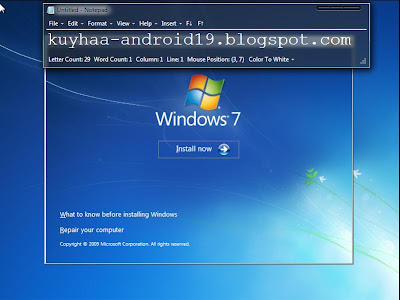
3.     Nah sobat PILIH “INSTALL”, Sesuai GAMBAR di BAWAH ini
CARA LENGKAP INSTALL WINDOWS 7 PEMULA
4.     Nah selanjutnya CEKLIST ( i accept the license ), lalu NEXT
CARA LENGKAP INSTALL WINDOWS 7 PEMULA
5.     Nah, lalu pilih DRIVE yang PERTAMA (atau sobat bisa pilih NEW DRIVE dulu, untuk buat DRIVE baru, misal DRIVE D or E),tampilan akan seperti gambar di bawah ini, 
Kalo mau buat DRIVE baru tinggal atur SIZE nya yang di ingin kan, lalu APPLY.
atau kalo enggak mau nambah DRIVE tinggal NEXT aja. ( windows 7 bisa buat Partisi setelah instalasi selesai )

CARA LENGKAP INSTALL WINDOWS 7 PEMULA
6.     Nah selanjutnya muncul tampilan seperti di bawah ini,
TUNGGU AJA SAMPAI PROSSES SELESAI..
CARA LENGKAP INSTALL WINDOWS 7 PEMULA
7.     Setelah prosses di ATAS SELESAI, maka akan RESTART.  ingat: pada saat RESTART INI DAN SETERUSNYA, pas keluar PRESS ANY KEY TO BOOT FROM CD/DVD, itu jangan di tekan ENTER or sembarang tombol, tapi ABAIKAN SAJA..ingat ABAIKAN SAJA, karena kalo enggak sampe lebaran monyet gak akan kelar sob INSTALLnya, kalo di ENTER sobat akan kembali ngulang ke LANGKAH AWAL DI ATAS. OK..

                  Dan tampilan seperti gambar di bawah ini.
CARA LENGKAP INSTALL WINDOWS 7 PEMULA
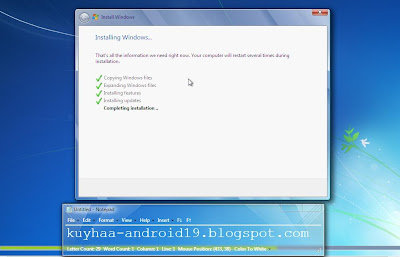
8.     Kalo sudah berjalan cara di atas, nanti akan tampil seperti ini lagi sob, untuk COMPLETING INSTALLATION.. tunggu saja.. OK.
CARA LENGKAP INSTALL WINDOWS 7 PEMULA
9.     Selesai langkah di atas, windows akan RESTART, dan akan muncul gambar seperti di bawah ini, untuk menyesuaikan TAMPILAN
CARA LENGKAP INSTALL WINDOWS 7 PEMULA
10.                        Selesai langkah di atas, windows masuk ke langkah di bawah ini,
ISI saja nama komputer sesuai yang sobat inginkan, Lalu “ NEXT”
CARA LENGKAP INSTALL WINDOWS 7 PEMULA
11.                        Berlanjut ke langkah di bawah ini,
Langkah ini,  sobat di minta untuk mengisi password, kalo sobat merasa komputernya gak mau di password, kosongkan saja, lalu “ NEXT”
CARA LENGKAP INSTALL WINDOWS 7 PEMULA
12.                        Nah, step di bawah ini di minta untuk mengisi PRODUCT KEY, punya TIDAK..?beli sono ke BIL GATES paling 1,5 JUTA.. hahahaha
Kalo enggak punya, di SKIP AJA sob, kita aktivasinya nanti pake WINDOWS LOADER..biar gratis..wkkwkwkwkwk..
CARA LENGKAP INSTALL WINDOWS 7 PEMULA
13.                        Setelah di SKIP, tampilan sperti di bawah ini, pilih aja “ ASK ME LATER”
CARA LENGKAP INSTALL WINDOWS 7 PEMULA
14.                        Atur nie sob, JAM nya sesuai NEGARA, kalo saya sih. Cinta INDONESIA :-D
Pilih “ NEXT”
CARA LENGKAP INSTALL WINDOWS 7 PEMULA
15.                        Step berikutnya ke tampilan di bawah ini, pilih “PUBLIC NETWORK”
CARA LENGKAP INSTALL WINDOWS 7 PEMULA
16.                        Nah, hapir selesai sob, windows akan tampil seperti gambar di bawah ini
17.                        Selesai menunggu langkah di atas, akhirnya FINISH, seperti gambar di bawah ini.
CARA LENGKAP INSTALL WINDOWS 7 PEMULA
NAH LANGKAH INSTALASI WINDOWS 7 SUDAH SELESAI
Sobat tinggal menginstall WINDOWS LOADER untuk AKTIVASI, atau membeli LISENCE ORIGINAL, selesai teraktivasi.
Sobat INSTALL DRIVER yang di PERLUKAN, serta PROGRAM-PROGRAM TAMBAHAN.

Sumber Link: http://www.kuyhaa-android19.com/2012/05/cara-lengkap-install-windows-7-pemula.html#ixzz2D0EpRJj8

cara menginstall windows 7


Yuk kita mulai!.
Masukkan DVD windows 7 atau colokkan flashdisk windows 7 kita, dan kemudian booting lah memakai media yang telah kita pilih, lalu proses loading file akan dimulai.


Pilih bahasa Anda, waktu & format mata uang, keyboard atau metode input dan klik Next.

Klik Install now

Conteng I accept the license terms dan klik Next.

Klik Upgrade jika Anda sudah mempunyai versi Windows sebelumnya atau Custom (advanced) jika anda tidak memiliki versi Windows sebelumnya atau ingin menginstal salinan baru Windows 7.

(Lewati langkah ini jika Anda memilih Upgrade dan hanya memiliki satu partisi) Pilih drive mana Anda ingin menginstal Windows 7 dan klik Next. Jika Anda ingin membuat partisi, klik opsi Drive options (advanced), buatlah partisi dan kemudian klik Next.

Sekarang akan dimulai menginstal Windows 7. Langkah pertama, (yaitu Windows mulai menyalin file) sudah dilakukan ketika anda booting DVD/fd Windows 7 sehingga akan selesai seketika.

Setelah menyelesaikan langkah pertama, ia akan memperluas (decompress) file yang telah disalin.


Langkah ketiga dan keempat juga akan diselesaikan langsung seperti langkah pertama.


Setelah itu secara otomatis akan restart setelah 15 detik dan melanjutkan setup. Anda juga dapat klik Restart now untuk restart tanpa perlu menunggu.


Setelah restart untuk pertama kalinya, proses setup akan dilanjutkan. Ini adalah langkah terakhir sehingga akan mengambil waktu yang agak lamadaripada langkah sebelumnya.

Sekarang akan otomatis restart lagi dan melanjutkan setup. Anda dapat klik Restart now untuk restart tanpa perlu menunggu.


Ketik nama pengguna yang Anda inginkan dalam kotak-teks dan klik Next. Nama komputer akan otomatis terisi.

Jika Anda ingin mengatur sandi, ketik di kotak teks dan klik Next.

Ketik kunci produk Anda dalam kotak-teks dan klik Next. Anda juga dapat melewatkan langkah ini dan cukup klik Next jika Anda ingin mengetik kunci produk nanti. Windows akan berjalan hanya selama 30 hari jika Anda melakukan ini.

Pilih opsi yang Anda inginkan untuk Windows Update.

Pilih zona waktu dan klik Next.

Jika anda terhubung ke jaringan apapun, ia akan meminta Anda untuk menetapkan lokasi jaringan.


Nah selesai sudah proses penginstallan windows7 baik dengan menggunakan flashdisk maupun DVD.